Fonctionnalités
Tout ce que fait la grille, de la première note tapée au clip exporté.
La fenêtre
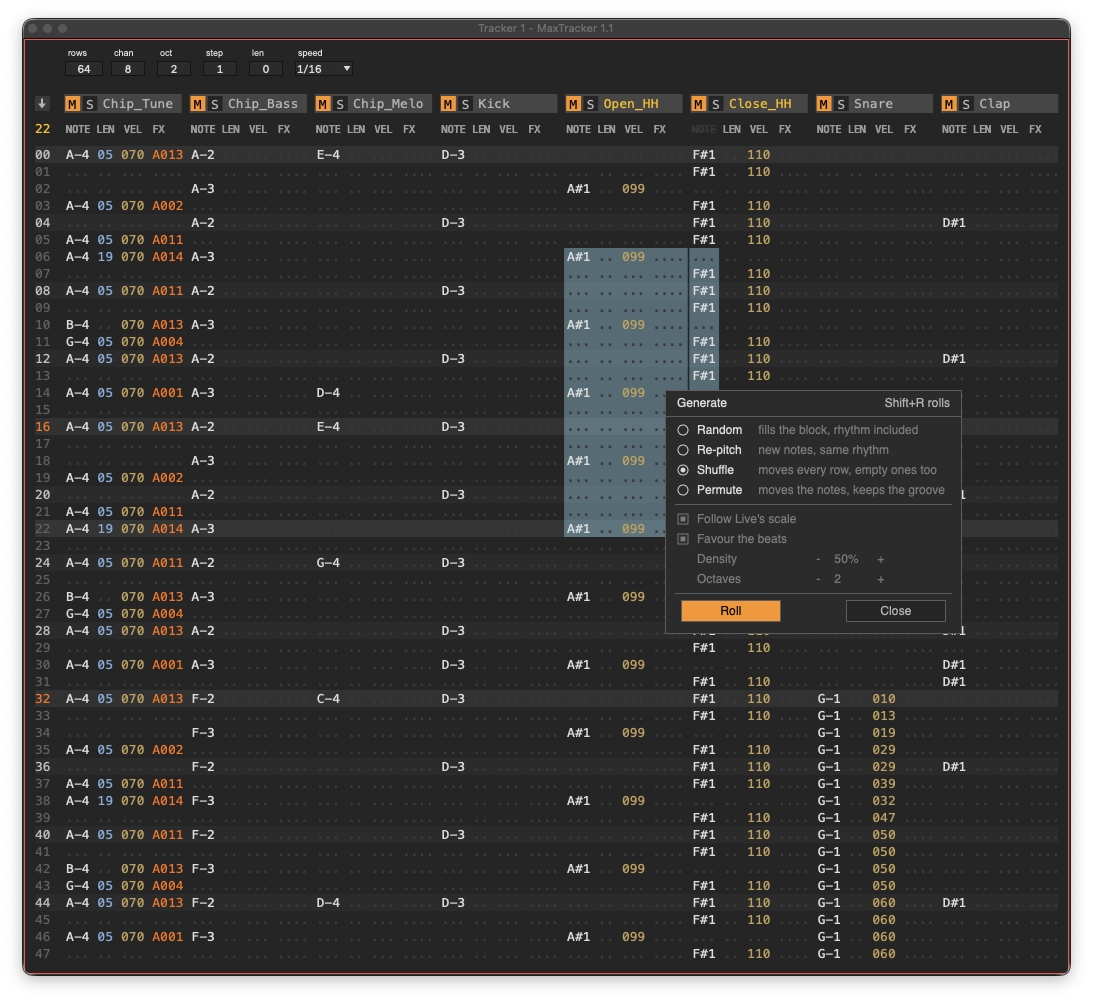
Le tracker s'ouvre dans sa propre fenêtre flottante, toujours au premier plan, à la taille du pattern. Elle porte le nom de la piste Live sur laquelle le device est posé — Lead Synth - MaxTracker — de sorte qu'un Set portant trois trackers ne laisse jamais deviner laquelle est laquelle. Tirez son bord bas pour la raccourcir ou la rallonger, jusqu'à la dernière ligne du pattern ; la hauteur est enregistrée avec le Set.
La gouttière
La colonne étroite de gauche porte la flèche de suivi et le numéro de la ligne courante. Les lignes qui tombent sur un temps sont dessinées plus claires que les autres, ce qui donne aux mesures leur forme sans une seule ligne de décor.
Les en-têtes de canaux
Chaque canal porte deux cases, comme une piste de Live : M dit s’il est muet, S s’il est en solo, et aucune ne cache l’autre. Un clic bascule ce que la case montre — bouton gauche ou droit, c’est pareil. Le solo est exclusif comme dans Live : Cmd+clic (Ctrl sous Windows) pour en garder plusieurs. Les deux états restent indépendants, donc lever un solo rend chaque canal à ce que sa case M affiche. Le canal porte aussi un nom : cliquez-le pour sélectionner le canal entier, toutes ses colonnes et toutes ses lignes — le nom s’allume quand il est pris en entier. Shift+clic ou clic droit pour le renommer : « basse », « charley », ce que vous voulez, et Shift+N renomme celui du curseur.
La bande de réglages
Six contrôles qu'on manipule en travaillant : lignes, canaux, octave, pas d'édition, durée par défaut et vitesse. Un double-clic sur l'un d'eux le remet à sa valeur d'origine.
Mettre une colonne de côté
Cliquez un libellé de colonne au-dessus d'un canal : elle se grise, se barre et devient sans effet. Ses valeurs sont ignorées à la lecture comme à l'export, et Shift+R ne les touche plus. Rien n'est perdu — recliquez et tout revient. Les quatre colonnes s'éteignent, NOTE comprise. Éteindre NOTE n'est pas la case M : celle-ci fait taire le canal entier, effets compris, tandis qu'une colonne NOTE éteinte ne retire que les frappes — un Vxxx, un Sxxx ou un saut écrits sur ces lignes continuent d'agir.
Randomiser en gardant vos notes. Éteignez NOTE, sélectionnez le canal entier, puis Shift+R : les longueurs, les vélocités et les effets sont retirés au sort et vos notes restent exactement où vous les avez posées. La densité ne s'applique pas dans ce cas — ce sont vos notes qui décident des lignes habillées, et une ligne vide reste vide. Rallumez la colonne et tout revient.
Chaque colonne a sa couleur
NOTE en blanc cassé, LEN en bleu clair, VEL en ambre, FX en orange : un coup d'œil suffit à savoir où l'on est, sans compter les colonnes depuis la gauche. Les points qui marquent les champs vides sont volontairement discrets — ils indiquent l'emplacement sans se lire. Les lignes de temps et de mesure ont un fond à peine plus clair, et les numéros de mesure — 16, 32, 48 — s'affichent en orange, pour compter les mesures sans compter les lignes. Une cellule grise est écrite mais sans effet : un effet sans note sous lui, un A000, un glissando sans destination.
Sept thèmes
La page 2 du panneau du device porte un menu Theme : Dark, Light, White, Blue, Midnight Purple, Forest Minimal et Carbon Orange. Dark et Light reprennent les couleurs Classic Medium de Live, sombre et claire. Chacun a été vérifié pour que ce qu’on lit reste au moins aussi lisible qu’en Dark.
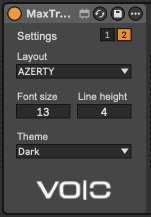
- Le choix est enregistré avec le Set, tracker par tracker : deux trackers du même Set peuvent porter deux thèmes différents.
- Les deux éditions ont le menu.
- La page de réglages se souvient. Disposition du clavier, taille de police, interligne et thème sont gardés comme vos préférences, et tout nouveau tracker s’ouvre avec.
Un éditeur de palette est en route et viendra avec une livraison ultérieure. En attendant, les sept thèmes sont ce qu’il y a à choisir.
Écrire un pattern
Rien ne s'écrit tant qu'EDIT est éteint, et un device qu'on vient de poser sur une piste démarre éteint — armer un enregistrement que personne n'a demandé, c'est ainsi que les répétitions finissent dans le pattern. Un cadre rouge autour de la fenêtre dit qu'EDIT est allumé. La barre d'espace le bascule.
Le clavier
Deux claviers de piano superposés, chacun avec ses touches noires sur la rangée juste au-dessus, exactement comme dans FastTracker II. QWERTY et AZERTY sont traités sur un pied d'égalité : sur un clavier français, les caractères non modifiés de la rangée des chiffres sont les dièses, donc on ne cherche jamais Shift pour jouer une touche noire.
Maintenir une touche
Une touche de note maintenue écrit une note par ligne en descendant, et chacune est jouée. C'est la manière rapide de remplir une colonne. Le délai et la cadence de répétition du device se règlent, indépendamment de ceux du système.
Arrêter une note
Soit un === sur une ligne, soit une durée dans la colonne LEN. La différence compte : une note à laquelle on donne une durée la tient jusqu'au bout quoi qu'il arrive ensuite, donc un seul canal peut faire sonner plusieurs notes à la fois — un accord, une nappe sous une mélodie — sans en mobiliser un second.
Enregistrer depuis un contrôleur
Un clavier MIDI qui alimente la piste écrit dans le pattern, sous le même verrou EDIT. FOLLOW allumé, c'est une prise : les notes s'inscrivent à la ligne en cours de lecture et les relâchements deviennent des ===, donc le phrasé est conservé. FOLLOW éteint, c'est de la saisie pas à pas, même pendant que le pattern tourne.
Annuler, et refaire
Shift+Z annule, Shift+Y refait, sur dix niveaux. C'est l'annulation du tracker, pas celle de Live, et elle porte sur tout : les notes, les effets, les réglages, les noms de canaux, les muets, jusqu'au nombre de lignes.
Une rafale de frappes compte pour un pas — ce qui est écrit en moins d'une demi-seconde revient d'un coup — et les déplacements du curseur ne comptent pas. L'annulation renvoie le pattern au moteur, elle est donc sans danger pendant la lecture.
N'utilisez pas le Ctrl+Z de Live sur le pattern. Le raccourci n'atteint pas Live tant que la grille a le clavier, et s'il l'atteint pendant une lecture, le pattern et le moteur se désaccordent. Pour aller au-delà de dix pas, ou pour garder un état précis avant une transformation dont vous n'êtes pas certain, enregistrez un preset du device : un instantané complet, que rien ne fait expirer.
Jouer
SYNC
Allumé, le tracker suit le transport de Live et reste calé sur le tempo du Set — et Entrée depuis la grille commande le transport de Live lui-même, si bien que le bouton Stop arrête aussi le tracker. Éteint, le tracker tourne sur sa propre horloge et Entrée le lance et l'arrête sans toucher à Live.
FOLLOW
Allumé, le curseur suit la lecture et la grille défile avec elle. Éteint, la grille reste où vous l'avez mise — ce qu'on veut pour écrire dans la ligne 32 pendant que la ligne 5 joue. Elle s'éteint d'elle-même si vous faites défiler à la molette pendant la lecture : vous avez montré que vous vouliez regarder ailleurs.
La vitesse
La durée d'une ligne en valeurs de note : de 1/1 à 1/96, valeurs ternaires comprises, 1/16 par défaut. Soixante-quatre lignes en 1/16 font quatre mesures.
Quand un clip joue sur la piste du tracker
Le tracker se met en retrait tout seul : il cesse de jouer et cesse d'écrire tant que ce clip tourne, puis tout reprend. Le MIDI arrive à un device sans rien qui dise d'où il vient ; sans ce retrait, un clip s'enregistrerait dans le pattern tout en jouant par-dessus lui. Un clip sur une autre piste ne change rien — vous pouvez lancer vos clips exportés et continuer d'écrire pendant qu'ils tournent.
Sélectionner et transformer
Un bloc n'est pas un rectangle mais un passage : il commence à un champ et se termine à un autre, en suivant l'ordre de lecture — NOTE, LEN, VEL, les trois champs de l'effet, puis le canal suivant. Descendre le long de la colonne VEL ne prend que les vélocités et laisse les notes ; glisser en travers des canaux prend tout ce qu'il y a entre les deux.
Un second clic prend la colonne
Deux clics n'importe où dans la même colonne du même canal la prennent sur toute la hauteur. Ça marche pour chacun des sept champs.
| Raccourci | Ce qu'il fait |
|---|---|
| Shift+C / X / V | Copier, couper, coller — le presse-papier retient la forme de ce qui a été copié, donc une colonne de vélocités se recolle en vélocités. |
| Shift+D | Dupliquer réécrit le bloc juste en dessous de lui-même et déplace la sélection sur la copie. Répétez pour faire descendre une phrase dans le pattern. |
| Shift+R | Relancer le tirage avec les réglages du panneau Generate, sans l’ouvrir — voir ci-dessous. |
| Shift+A | Tout sélectionner. |
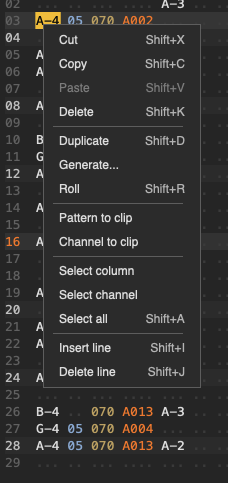
| Clic droit | Menu contextuel à l'endroit du clic, chaque entrée rappelant son raccourci. |
Le panneau Generate
Tout ce qui dessine ou déplace le contenu d’un bloc passe par un seul panneau, ouvert par Generate… dans le menu contextuel. Il porte les quatre modes, et à côté la gamme, les temps, la densité et les octaves. Il s’ouvre à côté de la sélection pour ne pas la cacher, et reste où vous le posez ; les options qu’un mode n’emploie pas sont grisées. Shift+R relance avec ces réglages sans l’ouvrir — réglez une fois, puis tirez au clavier autant que vous voulez. Chaque tirage s’annule par Shift+Z, et les réglages voyagent avec le Set.
- Random remplit le bloc de contenu tiré au sort, rythme compris.
- Re-pitch donne une autre hauteur à chaque note et ne touche à rien d’autre : place, longueur, vélocité et commande restent.
- Shuffle redistribue les lignes du bloc au hasard, sans rien perdre ni rien inventer. Les lignes vides se déplacent comme les autres, donc le rythme change.
- Permute n’échange que les lignes qui portent une note : les frappes restent où elles sont, et seul ce qui est joué change d’ordre.
Un tirage réglé pour être écoutable
- Les hauteurs suivent la gamme du Set. Live 12 conserve sur le morceau la tonique et les intervalles courants ; le tirage les lit et déplace toute note qui tombe en dehors vers la plus proche qui convient. Il n'y a aucune table de gammes dans le device, donc une gamme ajoutée à Live fonctionne ici le jour où elle apparaît.
- Les temps sont favorisés. Les lignes qui tombent sur un temps reçoivent la densité pleine, les autres son carré — c'est ce qui sépare une phrase d'une haie.
- Une ligne est écrite entière ou pas du tout : jamais de vélocité sans note.
- Dans la colonne FX, le paramètre est tiré, jamais la lettre. Un changement de vitesse ou un saut tiré au sort n'est pas une variation, c'est un autre morceau.
- Les valeurs tirées sont toujours jouables : jamais hors plage, jamais un pas de glissando plus large que l'intervalle, jamais la forme d'arpège zéro.
- Sans rien de sélectionné, le tirage porte sur le seul champ sous le curseur — la façon la plus rapide de relancer une valeur.
Tout se fait aussi à la souris
Les deux se complètent plus qu’ils ne se remplacent. Le clavier est imbattable pour écrire — on tape sans viser. La souris est meilleure pour désigner : se poser à vingt lignes de là sans compter, prendre un bloc qu’on a sous les yeux, atteindre une commande sans se rappeler son raccourci.
Rien n’est réservé à l’un ou à l’autre, et l’on passe de l’un à l’autre sans rien faire de spécial : le clavier revient à la grille dès que le pointeur y entre, sans clic, donc sans perdre la sélection en cours. Le menu contextuel reprend l’essentiel des transformations, ce qui permet de travailler un bloc sans le clavier du tout — utile quand Live le retient.
| Geste | Ce qu'il fait |
|---|---|
| Cliquer dans la grille | Poser le curseur sur ce champ |
| Glisser | Prendre un bloc |
| Double-cliquer | Prendre la colonne entière |
| Molette | Faire défiler les lignes |
| Clic droit | Ouvrir le menu contextuel |
| Cliquer un nom de canal | Prendre le canal entier |
| Shift+clic ou clic droit sur un nom | Le renommer |
| Cliquer un libellé de colonne | L'éteindre ou la rallumer |
| Cliquer les cases M et S | Muet, solo — Cmd+clic sur S pour en garder plusieurs |
La colonne FX
Quatre cases : la lettre de la commande, puis trois chiffres décimaux, chaque chiffre étant un champ à part où le curseur s'arrête et que la souris peut sélectionner seul. Un chiffre qu'aucune valeur utilisable ne pourrait porter à cette place est refusé net, et ce qu'une frappe laisse est ramené à la valeur utilisable la plus proche sous vos yeux — ce que la cellule affiche est toujours ce que le moteur joue.
| Cmd | Ce que valent les trois chiffres | |
|---|---|---|
Axxx | Arpège | Une forme dans une table de quinze — majeur, mineur, septième, sus4, quinte, octave… Le cycle a la longueur de la forme. Il lui faut une note sur sa propre ligne : posé sur une ligne nue il ne fait rien, et la cellule se grise pour le dire. |
Vxxx | Vélocité de canal | 0 à 127, pour les notes suivantes de ce canal. Distincte de la colonne VEL, qui n'appartient qu'à sa propre note. |
Dxxx | Retard | En tics, toujours plus court que la ligne. Le swing, le flam, la nuance qui décolle une note de la grille. |
Sxxx | Vitesse | Tics par ligne, jusqu'à 96. S000 rétablit la vitesse du pattern. Décimal, donc une accélération s'écrit d'elle-même : S012, S010, S008. |
Jxxx | Saut | Envoie la lecture à la ligne xxx une fois la ligne courante terminée. Sa borne est la longueur du pattern, et elle bouge avec lui. |
Rxxy | Répétition | Les deux premiers chiffres sont le nombre de frappes, le dernier leur espacement en tics. La note elle-même compte comme la première frappe. R00y refrappe jusqu'à ce que la note suivante du canal la coupe — un stutter dont vous posez la fin. |
Gxxy | Glissando | Fait marcher la note qui sonne jusqu'à celle écrite sur la ligne, par pas de xx demi-tons tous les y tics. La direction se déduit, elle ne s'écrit jamais. Fait de notes ordinaires, donc il s'exporte — ce qu'un vrai pitchbend ne pourrait pas faire. |
Une commande qui ne peut pas agir est dessinée en gris. Un A, un D, un R ou un G sur une ligne sans note n'a rien à arpéger, retarder, refrapper ou rejoindre ; un glissando dont le pas couvre déjà tout l'intervalle est un saut, pas un glissement. Plutôt que d'échouer en silence, la cellule le dit à l'écran : le gris apparaît dès la frappe terminée, et s'en va tout seul quand la commande a de quoi agir.
Exporter vers un clip
Sélectionnez un emplacement de clip dans Live, cliquez EXPORT. Le clip est créé à la longueur du pattern et rempli des notes ; s'il y avait déjà un clip, il est conservé et seules ses notes sont remplacées — ce qui compte, car détruire un clip enregistré reviendrait à jeter la seule copie de ses enveloppes.
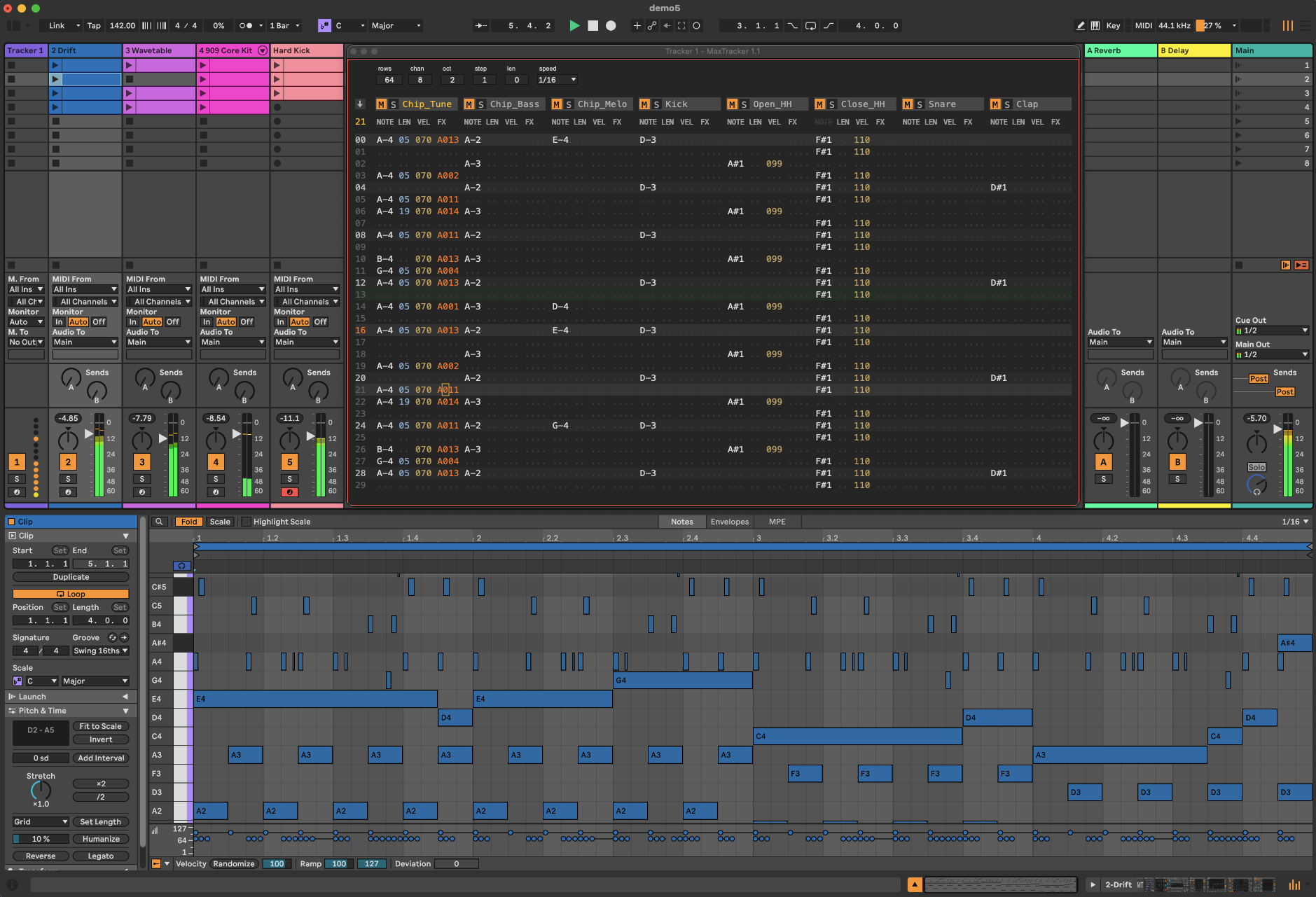
Sxxxdéplace toutes les lignes qui suivent, et la longueur du clip en tient compte.Jxxxest déroulé : le chemin réellement parcouru est écrit, les lignes enjambées ne le sont pas, et l'écriture s'arrête dès qu'une ligne se présenterait une seconde fois.Dxxxretarde la note dans sa propre ligne.AxxxetRxxysont écrits comme les notes qu'ils font entendre.Vxxxalimente la vélocité écrite.- Les canaux muets — et ceux que le solo d'un autre réduit au silence — ne sont pas écrits. Ce qui s'entend est ce qui s'exporte.
Un canal à la fois
Channel to clip, dans le menu contextuel, n'exporte que le canal sous le curseur. Un clip de Live ne connaît pas la notion de canal MIDI : c'est donc la voie honnête pour envoyer chaque canal sur sa propre piste — et chaque MaxTracker Receiver porte un bouton Export qui fait exactement cela pour les canaux qu'il écoute.
Une note sans LEN dure jusqu’à la suivante
C’est ce qu’un LEN vide a toujours voulu dire, et le clip le montre : deux lignes d’écart en 1/16 donnent une croche, une ligne donne une double. Quand deux notes de même hauteur se suivent, la première est raccourcie d’un seizième de tic — moins d’une milliseconde — pour qu’elles ne se touchent pas tout à fait. Sans cela Live les fusionne en une seule note longue et l’attaque de la seconde disparaît, alors qu’on l’entend dans le pattern. Des hauteurs différentes ne sont jamais séparées.
Le retour à la ligne 00
Au retour à la ligne 00, le tracker arrête ce qui n’a pas de durée et laisse finir ce qui en a une. Une note sans LEN tient jusqu’à ce que quelque chose réclame son canal ; rien ne la réclame de l’autre côté de la boucle, donc la ligne 00 s’en charge et agit comme un === sur tous les canaux. Une note avec un LEN va au bout de sa durée, même si celle-ci déborde sur le tour suivant. Le clip est le seul endroit où ce qu’on entend et ce qu’on exporte ne coïncident pas : un clip de Live n’a qu’un tour et ne peut pas dire « et ça continue », donc la queue qui déborde n’y va pas. Si vous tenez à cette tenue, une ligne de plus avant la fin l’écrit noir sur blanc.
Un seul pattern par device
Un MaxTracker tient un pattern, et un seul : pas de liste de patterns, pas de mode song, pas de bibliothèque interne dans laquelle on ferait défiler des motifs pendant la lecture. Ce n’est pas un oubli — l’arrangeur, c’est Live, et le tracker ne cherche pas à le remplacer. Trois façons de construire un morceau :
- Exporter, puis arranger. Un pattern, EXPORT vers un clip, le suivant — et vous arrangez des clips MIDI ordinaires qui n’ont plus besoin du tracker pour jouer. En vue Session, les follow actions de Live les enchaînent toutes seules : dans l’ordre, en boucle ou au hasard — la liste de patterns qu’un tracker vous aurait donnée, tenue par l’hôte.
- Plusieurs trackers. Rien n’en limite le nombre dans un Set : un par section, ou un par instrument. C’est un privilège de l’édition complète — la gratuite n’en fait jouer qu’un à la fois.
- Des presets de device. Chacun est un instantané complet d’un pattern, rangé dans le navigateur de Live et rappelé sur n’importe quelle instance.
Dit ici plutôt qu’après la vente : c’est la première chose qu’on cherche quand on vient d’un tracker classique. La FAQ y revient plus longuement.
Deux éditions
L’édition gratuite est le même programme, sur une grille plus petite et sans le device compagnon. Ce n’est pas une démo qui expire, ni un rappel toutes les dix minutes, ni un silence au bout d’une heure : elle s’enregistre avec votre Set et rend exactement comme la complète, aussi longtemps que vous la gardez.
| Lite — gratuit | Complète — 29 $ | |
|---|---|---|
| Canaux | 4 | 8 |
| Lignes | 16 — une mesure | 64 |
| Trackers par Set | un seul qui sonne | autant que vous voulez |
| MaxTracker Receiver | non livré | livré, en autant d’instances que voulu |
| Export vers un clip | le pattern entier | le pattern entier |
| Effets, vitesses, panneau Generate, thèmes, annulation, souris, clavier MIDI | tout | tout |
| Justesse et qualité de rendu | identiques | identiques |
| Enregistré avec le Set | oui | oui |
| Manuel | la documentation de ce site | le manuel complet, PDF et EPUB |
| Mises à jour | corrections et améliorations mineures | toutes, fonctionnalités neuves comprises |
Ce qui les sépare vraiment : le Receiver
Sans le Receiver, les quatre canaux de l’édition gratuite vont tous à un même instrument. C’est un motif à quatre voix pour un seul son, sur une mesure. L’édition complète, c’est huit voix sur quatre mesures, chacune sur sa propre piste, avec son instrument et ses effets — et autant de trackers qu’on veut dans le Set — depuis la 1.1, un seul tracker gratuit joue par Set, les autres s’ouvrent et s’éditent mais restent muets. La différence entre les deux est là, et c’est une différence de nature plus que de taille.
Vos patterns vous suivent
Un pattern vit dans le device qui l’a écrit : acheter l’édition complète ne déplace donc pas votre travail tout seul. Le presse-papiers, lui, est partagé entre tous les MaxTracker ouverts dans le Set — Shift+A pour tout sélectionner dans le Lite, Shift+C pour copier, Shift+V pour coller dans le complet. Rien à exporter, rien à importer, et les effets voyagent avec les notes.
Boostez votre créativité avec un générateur MIDI différent.
* Prix hors taxes. La TVA ou la taxe due dans votre pays est ajoutée par Gumroad au moment du paiement.