Funktionen
Alles, was das Raster kann — von der ersten getippten Note bis zum exportierten Clip.
Das Fenster
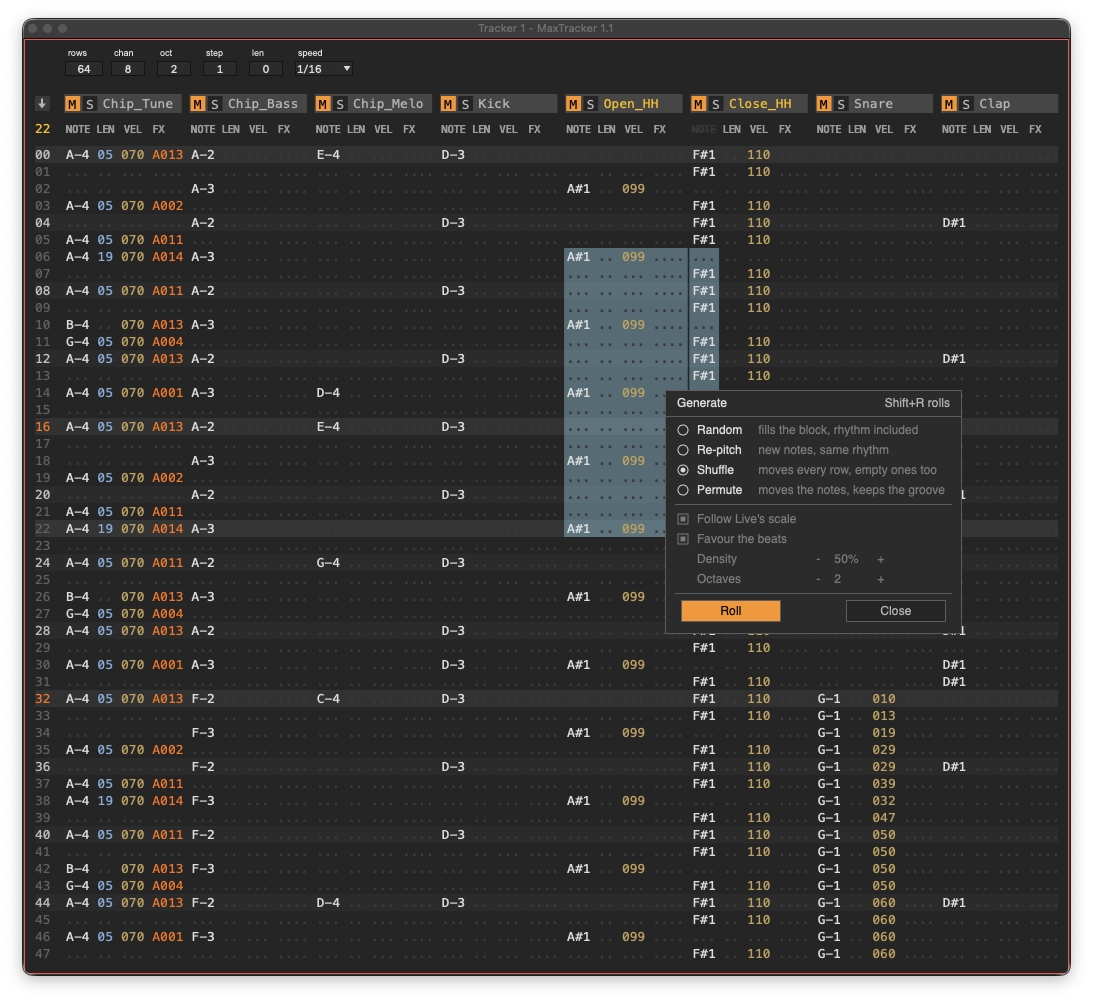
Der Tracker öffnet sich in einem eigenen, stets obenauf liegenden Fenster in der Größe des Patterns. Es trägt den Namen der Live-Spur, auf der das Gerät liegt — Lead Synth - MaxTracker — sodass ein Set mit drei Trackern nie raten lässt, welches Fenster welches ist. Ziehen Sie die Unterkante, um es zu kürzen oder zu verlängern, bis zur letzten Zeile des Patterns; die Höhe wird mit dem Set gespeichert.
Die Randspalte
Die schmale Spalte links trägt den Folgen-Pfeil und die aktuelle Zeilennummer. Zeilen auf einer Zählzeit sind heller gezeichnet als die übrigen, was den Takten ihre Form gibt — ganz ohne Zierrat.
Die Kanalköpfe
Jeder Kanal trägt zwei Felder, wie eine Live-Spur: M sagt, ob er stumm ist, S, ob er solo ist, und keines verdeckt das andere. Ein Klick schaltet um, was das Feld zeigt — linke oder rechte Taste, das macht keinen Unterschied. Ein Solo ist exklusiv wie in Live: Cmd-Klick (Ctrl unter Windows) für mehrere. Beide Zustände bleiben unabhängig, ein aufgehobenes Solo gibt also jeden Kanal dem zurück, was sein M-Feld zeigt. Der Kanal trägt zudem einen Namen: klicken Sie ihn, um den ganzen Kanal auszuwählen, alle Spalten und alle Zeilen — der Name leuchtet auf, wenn er ganz genommen ist. Shift-Klick oder Rechtsklick benennt ihn um: Bass, Hi-Hat, was Sie wollen, und Shift+N benennt den unter dem Cursor um.
Die Einstellleiste
Sechs Regler für die Arbeit: Zeilen, Kanäle, Oktave, Schrittweite, Standardlänge und Tempo. Ein Doppelklick setzt jeden davon zurück.
Eine Spalte beiseitelegen
Klicken Sie eine Spaltenbeschriftung über einem Kanal an: sie wird grau, durchgestrichen und wirkungslos. Ihre Werte werden bei der Wiedergabe wie beim Export ignoriert, und Shift+R rührt sie nicht mehr an. Nichts geht verloren — erneut klicken, und alles ist zurück. Alle vier Spalten lassen sich ausschalten, NOTE eingeschlossen. NOTE auszuschalten ist nicht dasselbe wie Mute: das M-Feld schaltet den ganzen Kanal stumm, Effekte inbegriffen, während eine ausgeschaltete NOTE-Spalte nur die Anschläge entfernt — ein Vxxx, ein Sxxx oder ein Sprung auf diesen Zeilen wirken weiter.
Würfeln und die Noten behalten. NOTE ausschalten, den ganzen Kanal auswählen, dann Shift+R: Längen, Velocities und Effekte werden neu gezogen, und Ihre Noten bleiben genau dort, wo Sie sie gesetzt haben. Die Dichte gilt in diesem Fall nicht — Ihre Noten entscheiden, welche Zeilen ausgestattet werden, und eine leere Zeile bleibt leer. Spalte wieder einschalten, und alles kehrt zurück.
Jede Spalte hat ihre Farbe
NOTE in Gebrochenweiß, LEN in Hellblau, VEL in Bernstein, FX in Orange: ein Blick genügt, um zu wissen, wo man ist, ohne die Spalten von links zu zählen. Die Punkte für leere Felder sind bewusst zurückhaltend — sie zeigen die Stelle, ohne gelesen werden zu wollen. Zeilen auf Zählzeit und Takt liegen auf kaum hellerem Grund, und die Taktnummern — 16, 32, 48 — stehen in Orange, damit man Takte zählt statt Zeilen. Eine graue Zelle ist geschrieben, aber wirkungslos: ein Effekt ohne Note darunter, ein A000, ein Glissando ohne Ziel.
Sieben Themen
Seite 2 des Gerätepanels trägt ein Theme-Menü: Dark, Light, White, Blue, Midnight Purple, Forest Minimal und Carbon Orange. Dark und Light übernehmen Lives eigene Classic-Medium-Farben, dunkel und hell. Jedes wurde geprüft, damit das Gelesene mindestens so lesbar bleibt wie in Dark.
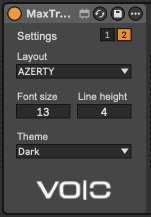
- Die Wahl wird mit dem Set gespeichert, Tracker für Tracker: zwei Tracker im selben Set können zwei verschiedene Themen tragen.
- Beide Editionen haben das Menü.
- Die Einstellungsseite merkt sich selbst. Tastaturbelegung, Schriftgröße, Zeilenhöhe und Thema werden als Ihre Vorlieben behalten, und jeder neue Tracker öffnet damit.
Ein Farbeditor ist unterwegs und kommt mit einer späteren Version. Bis dahin sind die sieben Themen das, was zur Wahl steht.
Ein Pattern schreiben
Solange EDIT aus ist, wird nichts geschrieben, und ein frisch abgelegtes Gerät startet mit ausgeschaltetem EDIT — eine Aufnahme scharf zu stellen, die niemand verlangt hat, ist der Weg, auf dem Proben im Pattern landen. Ein roter Rahmen um das Fenster sagt, dass EDIT an ist. Die Leertaste schaltet um.
Die Tastatur
Zwei übereinandergelegte Klaviaturen, jede mit ihren schwarzen Tasten in der Reihe direkt darüber, genau wie in FastTracker II. QWERTZ/QWERTY und AZERTY sind gleichrangig behandelt.
Eine Taste halten
Eine gehaltene Notentaste schreibt beim Abwärtsgehen eine Note je Zeile, und jede erklingt. Das ist der schnelle Weg, eine Spalte zu füllen. Verzögerung und Rate der geräteeigenen Wiederholung sind einstellbar, unabhängig von denen des Systems.
Eine Note beenden
Entweder ein === auf einer Zeile oder eine Länge in der LEN-Spalte. Der Unterschied zählt: eine Note mit Länge hält sie bis zum Ende, was auch danach kommt — ein einzelner Kanal kann also mehrere Noten gleichzeitig klingen lassen, einen Akkord, ein Pad unter der Melodie, ohne einen zweiten zu belegen.
Von einem Controller aufnehmen
Eine MIDI-Tastatur, die die Spur speist, schreibt unter derselben EDIT-Sperre ins Pattern. Mit FOLLOW an ist es eine Echtzeitaufnahme: Noten landen auf der spielenden Zeile und Loslassen wird zu ===, die Phrasierung bleibt erhalten. Mit FOLLOW aus ist es Schritteingabe, auch während das Pattern läuft.
Rückgängig, und wiederherstellen
Shift+Z macht rückgängig, Shift+Y stellt wieder her, zehn Schritte tief. Es ist die Rückgängigfunktion des Trackers, nicht die von Live, und sie umfasst alles: die Noten, die Effekte, die Einstellungen, die Kanalnamen, die Mutes, bis hin zur Zeilenzahl.
Ein Tippstoß zählt als ein Schritt — was innerhalb einer halben Sekunde geschrieben wird, kommt in einem Zug zurück — und Cursorbewegungen zählen gar nicht. Das Zurücknehmen übergibt das Pattern wieder der Engine, es ist also während der Wiedergabe gefahrlos.
Nutzen Sie Lives Ctrl+Z nicht auf dem Pattern. Der Kurzbefehl erreicht Live nicht, solange das Raster die Tastatur hält, und erreicht er es während der Wiedergabe, geraten Pattern und Engine auseinander. Für mehr als zehn Schritte, oder um einen bestimmten Zustand vor einer unsicheren Umformung zu sichern, speichern Sie ein Geräte-Preset: eine vollständige Momentaufnahme, die nichts verfallen lässt.
Spielen
SYNC
An folgt der Tracker dem Transport von Live und bleibt auf das Tempo des Sets gerastet — und Enter aus dem Raster steuert Lives Transport selbst, sodass auch Lives Stop-Taste den Tracker anhält. Aus läuft der Tracker auf seiner eigenen Uhr, und Enter startet und stoppt ihn, ohne Live anzurühren.
FOLLOW
An folgt der Cursor der Wiedergabe und das Raster scrollt mit. Aus bleibt das Raster, wo Sie es hingelegt haben — genau das will man, um in Zeile 32 zu schreiben, während Zeile 5 spielt. Es schaltet sich selbst aus, wenn Sie während der Wiedergabe mit dem Rad scrollen: Sie haben gezeigt, dass Sie woandershin sehen wollten.
Das Tempo
Die Zeilendauer als Notenwert: 1/1 bis 1/96, Triolenwerte inklusive, 1/16 als Vorgabe. Vierundsechzig Zeilen in 1/16 ergeben vier Takte.
Wenn ein Clip auf der Tracker-Spur läuft
Der Tracker tritt von selbst zurück: er hört auf zu spielen und aufzuschreiben, solange dieser Clip läuft, danach geht alles weiter. MIDI erreicht ein Gerät ohne Hinweis auf seine Herkunft; ohne diesen Rückzug würde sich ein Clip ins Pattern schreiben, während er darüber spielt. Ein Clip auf einer anderen Spur ändert nichts — starten Sie Ihre exportierten Clips und schreiben Sie weiter.
Auswählen und umformen
Ein Block ist kein Rechteck, sondern eine Passage: er beginnt an einem Feld und endet an einem anderen, in Leserichtung — NOTE, LEN, VEL, die drei Effektfelder, dann der nächste Kanal. Ein Zug entlang der VEL-Spalte nimmt Velocities und lässt die Noten in Ruhe; ein Zug über Kanäle hinweg nimmt alles dazwischen.
Ein zweiter Klick nimmt die Spalte
Zwei Klicks irgendwo in derselben Spalte desselben Kanals wählen sie über die volle Höhe. Das gilt für jedes der sieben Felder.
| Kurzbefehl | Wirkung |
|---|---|
| Shift+C / X / V | Kopieren, ausschneiden, einfügen — die Zwischenablage behält die Form des Kopierten, eine Spalte Velocities kommt als Velocities zurück. |
| Shift+D | Duplizieren schreibt den Block direkt unter sich selbst und verschiebt die Auswahl auf die Kopie. Wiederholen lässt eine Phrase durchs Pattern wandern. |
| Shift+R | Erneut würfeln mit den Einstellungen des Generate-Panels, ohne es zu öffnen — siehe unten. |
| Shift+A | Alles auswählen. |
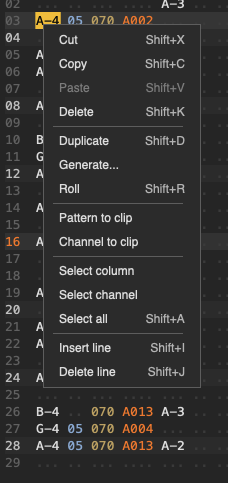
| Rechtsklick | Kontextmenü an der Klickstelle, jeder Eintrag mit seinem Kurzbefehl daneben. |
Das Generate-Panel
Alles, was den Inhalt eines Blocks zeichnet oder verschiebt, geht durch ein einziges Panel, geöffnet mit Generate… im Kontextmenü. Es trägt die vier Modi und daneben Tonleiter, Zählzeiten, Dichte und Oktaven. Es öffnet neben der Auswahl, um sie nicht zu verdecken, und bleibt, wohin Sie es ziehen; Optionen, die ein Modus nicht nutzt, sind ausgegraut. Shift+R würfelt mit diesen Einstellungen erneut, ohne es zu öffnen — einmal einstellen, dann so oft würfeln, wie Sie wollen. Jeder Wurf wird mit Shift+Z rückgängig gemacht, und die Einstellungen reisen mit dem Set.
- Random füllt den Block mit gezogenem Inhalt, Rhythmus inbegriffen.
- Re-pitch gibt jeder Note eine andere Tonhöhe und rührt sonst nichts an: Platz, Länge, Velocity und Befehl bleiben.
- Shuffle verteilt die Zeilen des Blocks zufällig neu, ohne etwas zu verlieren oder zu erfinden. Leere Zeilen wandern mit, also ändert sich der Rhythmus.
- Permute tauscht nur die Zeilen mit einer Note: die Schläge bleiben, wo sie sind, und nur das Gespielte wechselt die Reihenfolge.
Ein Zug, der hörbar bleibt
- Die Tonhöhen folgen der Tonleiter des Sets. Live 12 hält Grundton und Intervalle im Song fest; der Zufall liest sie und schiebt jede Note, die herausfällt, auf die nächstpassende. Es gibt keine Tonleitertabelle im Gerät — eine neue Skala in Live funktioniert hier an dem Tag, an dem sie erscheint.
- Zählzeiten werden bevorzugt. Zeilen auf einer Zählzeit bekommen die volle Dichte, die anderen deren Quadrat — das unterscheidet eine Phrase von einer Hecke.
- Eine Zeile wird ganz oder gar nicht geschrieben: nie eine Velocity ohne Note.
- In der FX-Spalte wird der Parameter gezogen, nie der Buchstabe. Ein zufälliger Tempowechsel oder Sprung ist keine Variation, sondern ein anderes Stück.
- Gezogene Werte sind immer spielbar: nie außerhalb des Bereichs, nie ein Glissandoschritt größer als das Intervall, nie Arpeggioform null.
- Ohne Auswahl trifft der Zug nur das Feld unter dem Cursor — der schnellste Weg, einen einzelnen Wert neu zu würfeln.
Alles geht auch mit der Maus
Die beiden ergänzen einander mehr, als dass sie sich ersetzen. Die Tastatur ist unschlagbar im Schreiben — man tippt, ohne zu zielen. Die Maus ist besser im Zeigen: zwanzig Zeilen weiter landen, ohne zu zählen, einen Block nehmen, den man vor sich sieht, einen Befehl erreichen, ohne sich seinen Kurzbefehl zu merken.
Nichts ist dem einen oder dem anderen vorbehalten, und der Wechsel verlangt keine Umstände: die Tastatur kehrt zum Raster zurück, sobald der Zeiger hineinfährt, ohne Klick, die laufende Auswahl bleibt also erhalten. Das Kontextmenü trägt den Großteil der Umformungen, sodass sich ein Block ganz ohne Tastatur bearbeiten lässt — praktisch, wenn Live sie festhält.
| Geste | Wirkung |
|---|---|
| Klick ins Raster | Den Cursor auf dieses Feld setzen |
| Ziehen | Einen Block nehmen |
| Doppelklick | Die ganze Spalte nehmen |
| Mausrad | Die Zeilen scrollen |
| Rechtsklick | Das Kontextmenü öffnen |
| Klick auf einen Kanalnamen | Den ganzen Kanal nehmen |
| Shift-Klick oder Rechtsklick auf einen Namen | Ihn umbenennen |
| Klick auf eine Spaltenbeschriftung | Die Spalte aus- oder wieder einschalten |
| Klick auf die Felder M und S | Stumm, solo — Cmd-Klick auf S für mehrere |
Die FX-Spalte
Vier Felder: der Befehlsbuchstabe, dann drei Dezimalziffern, jede ein eigenes Feld, an dem der Cursor hält und das die Maus allein auswählen kann. Eine Ziffer, die kein brauchbarer Wert an dieser Stelle tragen könnte, wird rundweg abgelehnt, und was ein Tastendruck übrig lässt, wird vor Ihren Augen auf den nächsten brauchbaren Wert gezogen — was die Zelle zeigt, ist immer, was die Engine spielt.
| Befehl | Was die drei Ziffern bedeuten | |
|---|---|---|
Axxx | Arpeggio | Eine Form aus einer Tabelle von fünfzehn — Dur, Moll, Septime, sus4, Quinte, Oktave… Der Zyklus ist so lang wie die Form. Er braucht eine Note in seiner eigenen Zeile: auf einer leeren Zeile tut er nichts, und die Zelle wird grau, um es zu sagen. |
Vxxx | Kanal-Velocity | 0 bis 127, für die folgenden Noten dieses Kanals. Unterschieden von der VEL-Spalte, die nur zu ihrer eigenen Note gehört. |
Dxxx | Verzögerung | In Ticks, stets kürzer als die Zeile. Swing, Flam, das Nuance-Nachziehen, das eine Note vom Raster löst. |
Sxxx | Tempo | Ticks je Zeile, bis 96. S000 stellt das Tempo des Patterns wieder her. Dezimal, also schreibt sich ein Accelerando von selbst: S012, S010, S008. |
Jxxx | Sprung | Schickt die Wiedergabe nach Ende der laufenden Zeile zu Zeile xxx. Die Obergrenze ist die Patternlänge und wandert mit ihr. |
Rxxy | Wiederholung | Die ersten beiden Ziffern sind die Anzahl der Anschläge, die letzte deren Abstand in Ticks. Die Note selbst zählt als erster Anschlag. R00y schlägt weiter, bis die nächste Note des Kanals sie abschneidet — ein Stutter, dessen Ende Sie setzen. |
Gxxy | Glissando | Führt die klingende Note zur auf der Zeile geschriebenen, in Schritten von xx Halbtönen alle y Ticks. Die Richtung wird abgeleitet, nie geschrieben. Es besteht nur aus gewöhnlichen Noten, also lässt es sich exportieren — was ein echtes Pitchbend nicht könnte. |
Ein Befehl, der nicht wirken kann, wird grau gezeichnet. Ein A, D, R oder G auf einer Zeile ohne Note hat nichts zu arpeggieren, zu verzögern, neu anzuschlagen oder zu erreichen; ein Glissando, dessen Schritt das ganze Intervall schon abdeckt, ist ein Sprung und kein Gleiten. Statt still zu scheitern, sagt es die Zelle auf dem Bildschirm: das Grau erscheint, sobald Sie zu Ende getippt haben, und verschwindet von selbst, sobald der Befehl etwas zu tun hat.
In einen Clip exportieren
Wählen Sie in Live einen Clip-Slot und drücken Sie EXPORT. Der Clip entsteht in der Länge des Patterns und wird mit den Noten gefüllt; lag dort schon ein Clip, bleibt er erhalten und nur seine Noten werden ersetzt — was zählt, denn einen aufgenommenen Clip zu zerstören hieße, die einzige Kopie seiner Hüllkurven wegzuwerfen.
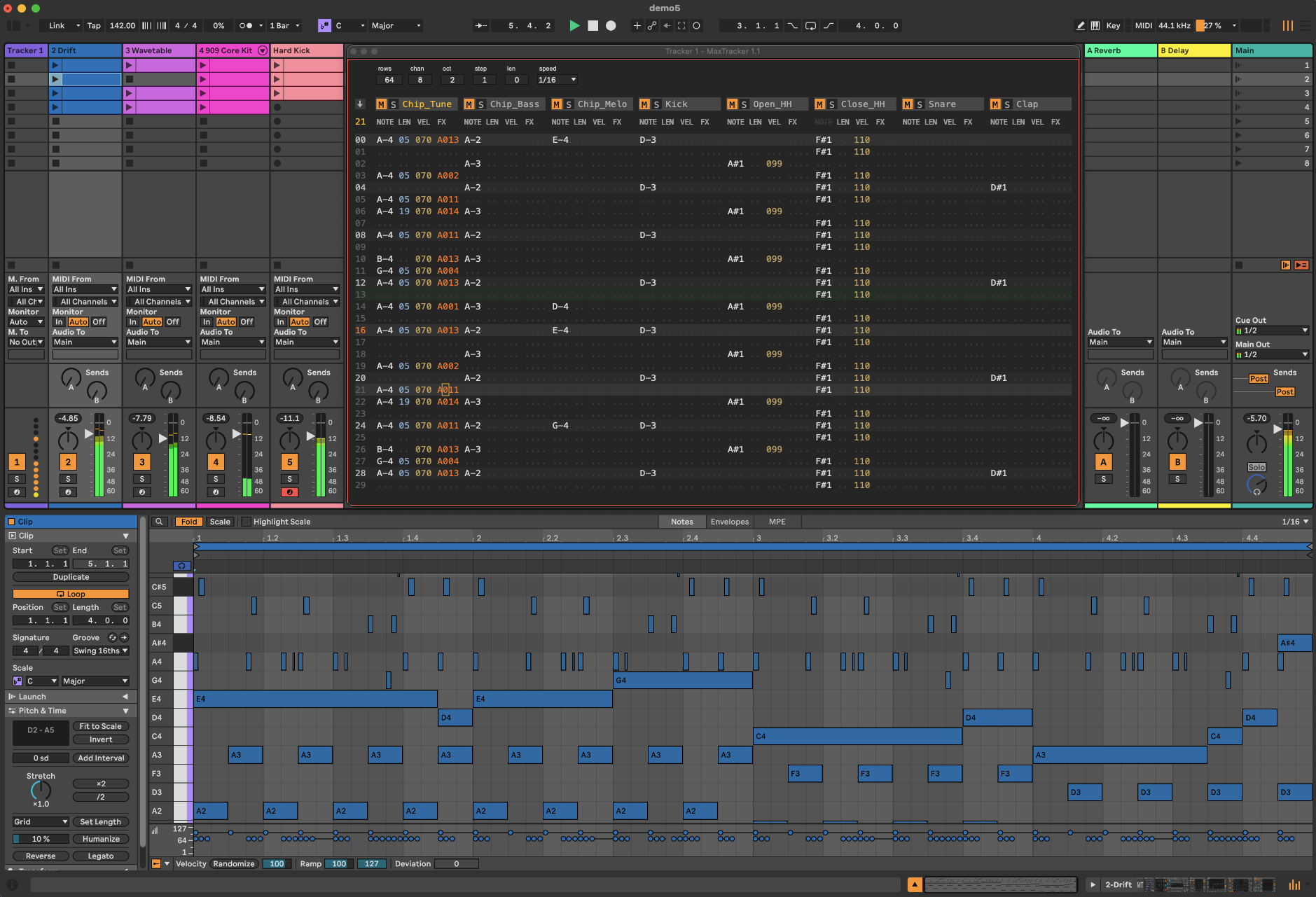
Sxxxverschiebt alle folgenden Zeilen, und die Cliplänge berücksichtigt das.Jxxxwird abgewickelt: der tatsächlich genommene Weg wird geschrieben, übersprungene Zeilen nicht, und das Schreiben endet, sobald eine Zeile ein zweites Mal käme.Dxxxverzögert die Note innerhalb ihrer eigenen Zeile.AxxxundRxxywerden als die Noten geschrieben, die man hört.Vxxxspeist die geschriebene Velocity.- Stummgeschaltete Kanäle — und solche, die das Solo eines anderen verstummen lässt — werden nicht geschrieben. Was klingt, wird exportiert.
Ein Kanal nach dem anderen
Channel to clip im Kontextmenü exportiert nur den Kanal unter dem Cursor. Ein Live-Clip kennt keinen MIDI-Kanal, also ist das der ehrliche Weg, jeden Kanal auf seine eigene Spur zu bringen — und jeder MaxTracker Receiver hat einen Export-Knopf, der genau das für die Kanäle tut, die er hört.
Eine Note ohne LEN dauert bis zur nächsten
Das hat ein leeres LEN immer bedeutet, und der Clip zeigt es: zwei Zeilen Abstand bei 1/16 ergeben eine Achtel, eine Zeile eine Sechzehntel. Wo zwei Noten derselben Tonhöhe aufeinanderfolgen, wird die erste um ein Sechzehntel Tick gekürzt — unter einer Millisekunde — damit sie sich nicht ganz berühren. Sonst verschmilzt Live sie zu einer langen Note und der zweite Anschlag verschwindet, obwohl man ihn im Pattern hört. Verschiedene Tonhöhen werden nie getrennt.
Die Rückkehr zu Zeile 00
Bei der Rückkehr zu Zeile 00 beendet der Tracker, was keine Länge hat, und lässt ausklingen, was eine hat. Eine Note ohne LEN hält, bis etwas ihren Kanal beansprucht; jenseits der Schleife tut das nichts, also übernimmt es Zeile 00 und wirkt wie ein === auf allen Kanälen. Eine Note mit LEN läuft ihre Länge aus, auch wenn diese in den nächsten Durchgang ragt. Der Clip ist die einzige Stelle, an der Gehörtes und Exportiertes auseinandergehen: ein Live-Clip hat nur einen Durchgang und kann nicht sagen „und es geht weiter", der überstehende Ausklang wird also nicht geschrieben. Wollen Sie ihn behalten, schreibt eine Zeile mehr vor dem Ende ihn schwarz auf weiß.
Ein Pattern pro Gerät
Ein MaxTracker hält ein Pattern, und nur eines: keine Patternliste, kein Song-Modus, keine Bank im Gerät, durch die man während der Wiedergabe blättert. Das ist kein Versäumnis — der Arrangeur ist Live, und der Tracker will ihn nicht ersetzen. Drei Wege zu einem Stück:
- Exportieren, dann arrangieren. Ein Pattern schreiben, per EXPORT in einen Clip, das nächste schreiben — und Sie arrangieren gewöhnliche MIDI-Clips, die den Tracker zum Abspielen nicht mehr brauchen. In der Session-Ansicht verketten Lives Follow Actions diese Clips von selbst: der Reihe nach, in Schleife oder zufällig — die Patternliste, die ein Tracker geboten hätte, vom Wirt gehalten.
- Mehrere Tracker. Nichts begrenzt ihre Zahl in einem Set: einer je Abschnitt oder je Instrument. Das ist ein Vorrecht der Vollversion — die kostenlose spielt immer nur einen.
- Geräte-Presets. Jedes eine vollständige Momentaufnahme eines Patterns, im Live-Browser abgelegt und auf jeder Instanz abrufbar.
Hier gesagt und nicht erst nach dem Kauf: Es ist das Erste, wonach man sucht, wenn man von einem klassischen Tracker kommt. Die FAQ geht näher darauf ein.
Zwei Editionen
Die kostenlose Edition ist dasselbe Programm, auf einem kleineren Raster und ohne das Begleitgerät. Keine Demo, die abläuft, keine Erinnerung alle zehn Minuten, keine Stille nach einer Stunde: sie speichert mit Ihrem Set und klingt genau wie die vollständige, so lange Sie sie behalten.
| Lite — kostenlos | Vollversion — 29 $ | |
|---|---|---|
| Kanäle | 4 | 8 |
| Zeilen | 16 — ein Takt | 64 |
| Tracker pro Set | einer, der klingt | so viele, wie Sie wollen |
| MaxTracker Receiver | nicht enthalten | enthalten, in beliebig vielen Instanzen |
| Export in einen Clip | das ganze Pattern | das ganze Pattern |
| Effekte, Tempi, Generate-Panel, Themen, Rückgängig, Maus, MIDI-Tastatur | alles | alles |
| Timing und Klangqualität | identisch | identisch |
| Mit dem Set gespeichert | ja | ja |
| Handbuch | die Dokumentation dieser Website | das vollständige Handbuch, PDF und EPUB |
| Updates | Fehlerbehebungen und kleinere Verbesserungen | alle, neue Funktionen inbegriffen |
Was sie wirklich trennt: der Receiver
Ohne den Receiver gehen die vier Kanäle der kostenlosen Edition alle an dasselbe Instrument. Das ist eine vierstimmige Figur für einen Klang, über einen Takt. Die Vollversion sind acht Stimmen über vier Takte, jede auf ihrer eigenen Spur, mit eigenem Instrument und eigenen Effekten — und so vielen Trackern im Set, wie Sie mögen — seit 1.1 klingt nur ein kostenloser Tracker pro Set, die anderen öffnen und lassen sich bearbeiten, bleiben aber stumm. Darin liegt der Unterschied, und er ist einer der Art, nicht der Größe.
Ihre Patterns kommen mit
Ein Pattern lebt in dem Gerät, das es geschrieben hat: der Kauf der Vollversion verschiebt Ihre Arbeit also nicht von allein. Die Zwischenablage dagegen ist zwischen allen im Set geöffneten MaxTrackern geteilt — Shift+A im Lite, um alles auszuwählen, Shift+C zum Kopieren, Shift+V zum Einfügen in die Vollversion. Nichts zu exportieren, nichts zu importieren, und die Effekte reisen mit den Noten.
Bringen Sie Ihre Kreativität in Schwung — mit einem anderen MIDI-Generator.
* Preis zzgl. Steuern. Die in Ihrem Land fällige Mehrwertsteuer fügt Gumroad beim Bezahlen hinzu.