Documentation
Configuration requise, installation, premier son et aide-mémoire des raccourcis. Le manuel complet est fourni avec l’édition complète.
Ce qu'il vous faut
- Ableton Live 12.2 ou plus récent
- C'est une limite stricte. MaxTracker est écrit pour le moteur JavaScript V8 arrivé avec Max 9, or Live n'est livré avec Max 9 que depuis la version 12.2, sortie en juin 2025. Sur Live 11, ou sur Live 12.0 et 12.1, le device ne se chargera pas.
- Max for Live
- Inclus dans Live Suite ; en option payante avec Live Standard.
- Windows ou macOS
- Le device fonctionne à l'identique sur les deux.
Une exception. Si vous possédez Max 9 en application autonome, vous pouvez indiquer à Live de l'utiliser comme moteur Max for Live, et le tracker fonctionnera alors sur une version antérieure. C'est un cas d'utilisateur averti, pas la voie normale. Une fonction dépend en outre de Live 12 : le suivi de la gamme du Set par le tirage aléatoire. Tout le reste fonctionne sans elle.
Installer
L’achat comporte deux fichiers : maxtracker.amxd, le tracker, et mtreceiver.amxd, le device compagnon. Chacun se suffit à lui-même — rien à décompresser, aucun dossier à garder intact. Posez-les où vous voulez, copiez-les sur une autre machine, ils fonctionnent tels quels. Le plus commode est de les placer dans User Library → Presets → MIDI Effects, où ils apparaîtront dans le navigateur de Live avec vos autres presets, mais ce n’est qu’un confort.
- Créez une piste MIDI dans Live.
- Placez-y un instrument — un Simpler, un Operator, n'importe quoi qui fasse du son.
- Glissez
maxtracker.amxdsur la piste, avant l'instrument dans la chaîne. L'ordre compte : le tracker envoie des notes à ce qui le suit.
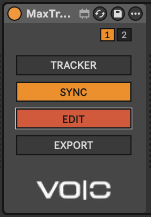
Le premier son
- Cliquez sur TRACKER. Une fenêtre s'ouvre, avec la grille.
- Cliquez sur EDIT — le cadre de la fenêtre devient rouge. C'est le mode écriture ; sans lui rien ne s'inscrit.
- Cliquez dans la grille, dans la première colonne de la première ligne.
- Appuyez sur Q (clavier AZERTY) ou Z (QWERTY).
Un C-3 s'inscrit, et vous devez l'entendre. Si vous entendez quelque chose, tout est en place.
Rien ne s'entend ? Vérifiez que la piste est armée ou que son monitoring est sur In, et qu'il y a bien un instrument après le tracker dans la chaîne.
Rien ne s'écrit ? EDIT est probablement éteint. C'est volontaire : un device qu'on vient de poser n'écrit pas tant qu'on ne le lui a pas demandé.
Le clavier
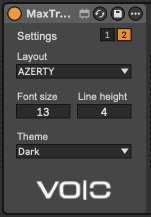
Deux claviers de piano superposés, chacun avec ses touches noires sur la rangée juste au-dessus — comme dans FastTracker II. La disposition se choisit en page 2 du panneau du device.
 rangée chiffres  é  "     (  -  è     ç  à       (AZERTY)
                  2  3     5  6  7     9  0       (QWERTY)
                  do# ré#  fa# sol# la#  do# ré#
                  ^ les touches noires de la rangée du dessous

 rangée du haut   A  Z  E  R  T  Y  U  I  O  P    (AZERTY)
                  Q  W  E  R  T  Y  U  I  O  P    (QWERTY)
                  ^ do ré mi fa sol la si, une octave au-dessus

 rangée du bas    W  X  C  V  B  N  ,             (AZERTY)
                  Z  X  C  V  B  N  M             (QWERTY)
                  ^ do ré mi fa sol la si
                  S  D     G  H  J                (les noires)
L'octave se règle avec ) et Shift+) — une touche et son shift, donc le même geste sur PC et sur Mac. En QWERTY, - et = fonctionnent aussi.
Aide-mémoire des raccourcis
Tous fonctionnent sur Windows et sur macOS. Shift est le seul modificateur qui signifie la même chose sur les deux systèmes et qu'aucune application ne s'approprie : les formes Shift sont donc les plus sûres — macOS intercepte Ctrl et Cmd avant qu'ils n'atteignent le device.
Écrire
| Touches piano | Écrire une note |
| 1 ou & (même touche) | ===, arrêt de note |
| ) / Shift+) | Octave, baisser / monter |
| < > | Pas d'édition |
| Espace | Basculer EDIT |
| Suppr ou Shift+K | Effacer le champ |
| Shift+Q | Effacer la cellule entière |
| Shift+Z / Shift+Y | Annuler / refaire, dix niveaux |
| Inser ou Shift+I | Insérer une ligne |
| Retour arrière ou Shift+J | Supprimer une ligne |
| Shift+W | Vider tout le pattern |
Se déplacer
| Flèches | De case en case |
| Tab | Canal suivant |
| [ ] | Seize lignes |
| Shift+G / H | Première / dernière ligne |
Blocs
| Glisser la souris | Faire un bloc |
| Shift+A | Tout sélectionner |
| Shift+C / X / V | Copier / couper / coller |
| Shift+D | Dupliquer |
| Shift+R | Relancer le tirage (panneau Generate) |
| Échap | Fermer le menu |
Jouer et régler
| Entrée | Lecture / arrêt |
| Shift+E | EDIT |
| Shift+F | FOLLOW |
| Shift+T | Enregistrer la vélocité jouée (touch) |
| Shift+N | Renommer le canal |
| Shift+M | Ouvrir le menu |
Dépannage, la version courte
Le clavier ne répond plus
Sur macOS, rester appuyé ne répète pas
defaults write -g ApplePressAndHoldEnabled -bool false, puis quittez et relancez Live. Pour revenir en arrière : defaults delete -g ApplePressAndHoldEnabled.Je ne peux plus rien écrire
La lecture hoquette quand Live est occupé
Une figure rapide sonne mal
Rxxy dont l’espacement est inférieur à 4 sonne bancal en lecture alors qu’il est parfaitement régulier dans le clip exporté du même pattern — et un Gxxy espacé de 1 ou 2 fait pire : ses pas peuvent disparaître purement et simplement, si bien que le glissando paraît absent à la lecture alors qu’il est entier dans le clip. Un device Max for Live ne peut émettre qu’aux frontières du tampon audio de Live — toutes les 11,6 ms à 512 échantillons — et un pas plus court qu’un tampon le partage avec son voisin : un seul sort. Espacer les pas coûte moins cher que toucher au tampon : Gxx2 ou Gxx3 restent des glissandos et sortent proprement à 512. Pour la version définitive, exportez vers un clip : il est exact.Le manuel fourni avec l’édition complète traite tout cela en détail, plus les réglages de répétition propres au device, le décalage à l'enregistrement temps réel et les limites à connaître.