Dokumentation
Voraussetzungen, Installation, der erste Ton und die Kurzbefehle. Das vollständige Handbuch liegt der Vollversion bei.
Was Sie brauchen
- Ableton Live 12.2 oder neuer
- Das ist eine harte Grenze. MaxTracker ist für die JavaScript-Engine V8 geschrieben, die mit Max 9 kam, und Live wird erst seit Version 12.2 (Juni 2025) mit Max 9 ausgeliefert. Auf Live 11 oder Live 12.0 und 12.1 lädt das Gerät nicht.
- Max for Live
- In Live Suite enthalten; bei Live Standard eine kostenpflichtige Option.
- Windows oder macOS
- Das Gerät verhält sich auf beiden gleich.
Eine Ausnahme. Wer Max 9 als eigenständige Anwendung besitzt, kann Live darauf verweisen und den Tracker so auf einer älteren Live-Version betreiben. Das ist ein Fall für fortgeschrittene Nutzer, nicht der normale Weg. Eine Funktion hängt zusätzlich an Live 12: dass der Zufall der Tonleiter des Sets folgt. Alles Übrige funktioniert auch ohne.
Installieren
Der Kauf umfasst zwei Dateien: maxtracker.amxd, den Tracker, und mtreceiver.amxd, das Begleitgerät. Jede steht für sich — nichts zu entpacken, kein Ordner, der unversehrt bleiben muss. Legen Sie sie ab, wo Sie wollen, kopieren Sie sie auf eine andere Maschine, sie funktionieren so, wie sie sind. Am praktischsten ist User Library → Presets → MIDI Effects, wo sie im Browser neben Ihren anderen Presets erscheinen; das ist aber reiner Komfort.
- Legen Sie in Live eine MIDI-Spur an.
- Setzen Sie ein Instrument darauf — einen Simpler, einen Operator, irgendetwas, das klingt.
- Ziehen Sie
maxtracker.amxdauf die Spur, vor das Instrument in der Kette. Die Reihenfolge zählt: der Tracker schickt Noten an das, was ihm folgt.
Der erste Ton
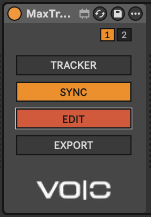
- Klicken Sie auf TRACKER. Ein Fenster mit dem Raster öffnet sich.
- Klicken Sie auf EDIT — der Fensterrahmen wird rot. Das ist der Schreibmodus; ohne ihn wird nichts eingetragen.
- Klicken Sie ins Raster, in die erste Spalte der ersten Zeile.
- Drücken Sie Y bzw. Z auf einer QWERTZ/QWERTY-Tastatur, W auf AZERTY.
Ein C-3 erscheint, und Sie sollten es hören. Wenn Sie etwas hören, sitzt alles.
Nichts zu hören? Prüfen Sie, ob die Spur scharfgeschaltet ist oder ihr Monitoring auf In steht, und ob wirklich ein Instrument hinter dem Tracker in der Kette liegt.
Nichts wird geschrieben? Wahrscheinlich ist EDIT aus. Das ist Absicht: ein frisch abgelegtes Gerät schreibt nicht, bevor man es darum bittet.
Die Tastatur
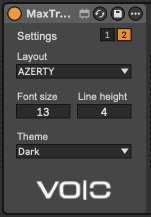
Zwei übereinandergelegte Klaviaturen, jede mit ihren schwarzen Tasten in der Reihe direkt darüber — wie in FastTracker II. Die Belegung wählen Sie auf Seite 2 des Gerätefelds.
 Ziffernreihe    2  3     5  6  7     9  0       (QWERTY/QWERTZ)
                 é  "     (  -  è     ç  à       (AZERTY)
                 C# D#    F# G# A#    C# D#
                 ^ die schwarzen Tasten der Reihe darunter

 obere Reihe     Q  W  E  R  T  Y  U  I  O  P    (QWERTY)
                 A  Z  E  R  T  Y  U  I  O  P    (AZERTY)
                 ^ C D E F G A H, eine Oktave höher

 untere Reihe    Z  X  C  V  B  N  M             (QWERTY)
                 W  X  C  V  B  N  ,             (AZERTY)
                 ^ C D E F G A H
                 S  D     G  H  J                (die schwarzen)
Die Oktave stellt man mit ) und Shift+) — eine Taste und ihr Shift, also dieselbe Geste auf PC und Mac. Auf QWERTY funktionieren auch - und =.
Kurzbefehle
Alle funktionieren unter Windows und macOS. Shift ist der einzige Modifikator, der auf beiden Systemen dasselbe bedeutet und den sich keine Anwendung aneignet — die Shift-Formen sind daher die sicheren, denn macOS fängt Ctrl und Cmd ab, bevor sie das Gerät erreichen.
Schreiben
| Klaviertasten | Eine Note schreiben |
| 1 oder & (dieselbe Taste) | ===, Note aus |
| ) / Shift+) | Oktave runter / rauf |
| < > | Schrittweite |
| Leertaste | EDIT umschalten |
| Entf oder Shift+K | Feld löschen |
| Shift+Q | Ganze Zelle löschen |
| Shift+Z / Shift+Y | Rückgängig / wiederherstellen, zehn Schritte |
| Einfg oder Shift+I | Zeile einfügen |
| Rücktaste oder Shift+J | Zeile löschen |
| Shift+W | Ganzes Pattern leeren |
Bewegen
| Pfeiltasten | Feld für Feld |
| Tab | Nächster Kanal |
| [ ] | Sechzehn Zeilen |
| Shift+G / H | Erste / letzte Zeile |
Blöcke
| Maus ziehen | Block bilden |
| Shift+A | Alles auswählen |
| Shift+C / X / V | Kopieren / ausschneiden / einfügen |
| Shift+D | Duplizieren |
| Shift+R | Würfeln (Generate-Panel) |
| Esc | Menü schließen |
Spielen und einstellen
| Enter | Wiedergabe / Stopp |
| Shift+E | EDIT |
| Shift+F | FOLLOW |
| Shift+T | Gespielte Velocity aufnehmen (touch) |
| Shift+N | Kanal umbenennen |
| Shift+M | Menü öffnen |
Fehlerbehebung, die Kurzfassung
Die Tastatur reagiert nicht mehr
Unter macOS wiederholt eine gehaltene Taste nicht
defaults write -g ApplePressAndHoldEnabled -bool false, dann Live beenden und neu starten. Rückgängig: defaults delete -g ApplePressAndHoldEnabled.Ich kann nichts mehr schreiben
Die Wiedergabe stockt, wenn Live beschäftigt ist
Eine schnelle Figur klingt falsch
Rxxy mit einem Abstand unter 4 klingt bei der Wiedergabe schief, während er im exportierten Clip desselben Patterns vollkommen gleichmäßig ist — und ein Gxxy mit Abstand 1 oder 2 ist schlimmer: seine Schritte können schlicht verschwinden, das Glissando wirkt bei der Wiedergabe abwesend, während es im Clip vollständig steht. Ein Max-for-Live-Gerät kann nur an den Puffergrenzen von Live senden — alle 11,6 ms bei 512 Samples — und ein Schritt, der kürzer ist als ein Puffer, teilt ihn mit seinem Nachbarn: nur einer kommt heraus. Die Schritte zu spreizen ist billiger, als am Puffer zu drehen: Gxx2 oder Gxx3 bleiben Glissandi und kommen bei 512 sauber heraus. Für die endgültige Fassung exportieren Sie in einen Clip: er ist exakt.Das Handbuch der Vollversion behandelt all das ausführlich, dazu die geräteeigenen Wiederholungseinstellungen, den Versatz bei Echtzeitaufnahme und die Grenzen, die man kennen sollte.